jueves, 7 de abril de 2011

Pasar de Físico a Virtual (P2V)

Hola,

Una manera fácil y rápida de pasar un sistema físico a virtual es usando

Acronis Backup and Restore

1. Creamos un backup del sistema físico (.tib)
2. Restauramos el backup indicando que lo haga en una nueva máquina virtual

Pantallazos:


Elegimos el tipo de MV


personalizamos el hardware de la MV y donde queremos crearla (Storage)


Restaurando ;-)


Ya la tenemos!


David Leonor.

miércoles, 9 de marzo de 2011

Crear una aplicación portable con ThinApp

Hola,

La ventaja de una aplicación portable es que no tenemos que instalarla para usarla. La empresa VMware tiene un producto ThinApp que nos permite, entre otras cosas, crear una  aplicación portable. De esta manera se virtualiza la ejecución de la aplicación. Además puedes crear un archivo (.msi) que instalará la aplicación portable y registrará las extensiones que utilice esa aplicación.

Cada día utilizo más este tipo de aplicaciones porque no "ensucian" tu S.O. haciendo que cada vez el sistema esté más cargado y tarde más en arrancar.


Cuelgo un vídeo, en calidad HD ;-)) que muestra todo el proceso.

http://www.youtube.com/watch?v=7j08EQGe39Y

Chao.

David Leonor.

miércoles, 2 de marzo de 2011

Liberar espacio tras instalar un Service Pack

Hola,

Recientemente ha salido el SP1 de Windows 7... siempre que instalamos un service pack (SP) nos crea un backup de todos los archivos reemplazados por si algo sale mal o queremos desinstalarlo. Pero tras probar un par de semanas que todo va bien, es muy probable que no queramos nunca desinstalar el SP... lo mejor será entonces eliminar el backup para liberar espacio.

En Windows Vista / 2008, con SP1 ejecutamos:

  • c:\Windows\System32\vsp1cln.exe

En Windows Vista / 2008, con SP2 ejecutamos:
  • c:\Windows\System32\compcln.exe

En Windows 7 / 2008 R2, con SP1 ejecutamos:

  • dism /online /cleanup-image /spsuperseded

Pasarlo bien ;-)

David Leonor.

domingo, 20 de febrero de 2011

Autologin en Windows 7 / 2008

Si queremos que al arrancar un equipo se valide automáticamente sin preguntarnos las credenciales, Ojo! que dejamos abierto nuestro sistema y nos cargamos el principio de toda la seguridad,  pero resulta cómodo cuando estamos configurando cosas en máquinas virtuales no tener que estar constantemente introduciendo la contraseña.

1. Presiona Windows key + R para que aparezca el cuadro de diálog ejecutar.


2. Ejecuta: control  userpasswords2

3. Aparece Cuentas de usuario.


4. Desmarca la casilla de verificación: "Los usuarios deben escribir..."

5. Pulsa Aceptar

6. Nos preguntará el nombre y la contraseña del usuario con el que vamos a validarnos automáticamente.

Si no aparece la casilla de verificación, por ejemplo en Windows 2008:

1. Ejecutar regedit.exe

2. Cambiar la clave AutoAdminLogon = 1

HKEY_LOCAL_MACHINE\SOFTWARE\Microsoft\Windows NT\CurrentVersion\Winlogon\AutoAdminLogon

3. Volver a realizar los pasos desde el comienzo.

David Leonor.

martes, 8 de febrero de 2011

Corre, corre Windows 7

Hola,

Si virtualizamos W7 para hacer prácticas en clase, os recomiendo:


Parar los siguientes servicios y poner su inicio en deshabilitado:

  • Windows Search
  • Windows Update
  • Windows Defender
  • Temas
  • Centro de Seguridad
  • Detección SSDP
  • TP AutoConnect Service
  • Aplicación Auxiliar IP
  • Cola de Impresión (si no vas a imprimir)
  • Archivos sin conexión

Nos quedaría así:


Os dejo aquí un script para realizar el trabajo ;-)) 
 
Otro punto importante es desactivar la protección del sistema en los discos duros locales:


Ahorramos espacio y velocidad a la hora de hacer instalaciones.

También deberíamos deshabilitar la hibernación, ejecutar:

     powercfg  -H  off

Por último un truco, que me enseño hace poco un alumno ;-) y sirve no solo para las MV, sino también para las instalaciones en Hardware real es que si no tienes disquetera física, algo muy normal hoy en día,  indicar en la BIOS Floppy: NONE. Normalmente las BIOS nos ponen por defecto Floppy: 1,44 MB con lo que al comienzo de la instalación Windows se empeña en buscar esa disquetera y tarda varios minutos en avanzar, se queda detectando dispositivos! Si indicamos que no tenemos disquetera ganaremos unos cuantos minutos al instalar.

David Leonor.

sábado, 29 de enero de 2011

Instalar Windows 7 en un disco duro USB

Hola,

Durante la instalación de Windows 7 NO nos deja seleccionar discos USB y por tanto no se puede instalar Windows 7 en un disco USB que podamos fácilmente transportar.

Pero buscando he encontrado esto: http://www.intowindows.com/how-to-install-windows-7-to-usb-external-hard-drive-must-read/ donde nos cuentan realizar la instalación de otra manera. Solo hay un error en el paso 8, nos dice que escribamos C cuando realmente hay que escribir la letra de nuestro disco USB. El resto está correcto.

Hacen falta unos ficheros que yo me bajé de aquí: http://reboot.pro/10126/
y que por si dejan de estár disponibles os dejo aquí:
http://dl.dropbox.com/u/3268778/varios/WAIK_Files.rar

y unos ficheros que Microsoft distribuye con su Automated Installation Kit, no se pueden distribuir, hay que bajar todo el Kit e instalarlo, luego buscáis los tres ficheros.

Yo ya tengo mi disco USB con Windows 7 funcionando ;-) cuando lo pruebe en múltiples equipos os cuento que tal se comporta.

David Leonor.

domingo, 19 de diciembre de 2010

Rendimiento Navegadores reproduciendo un vídeo

Hola,

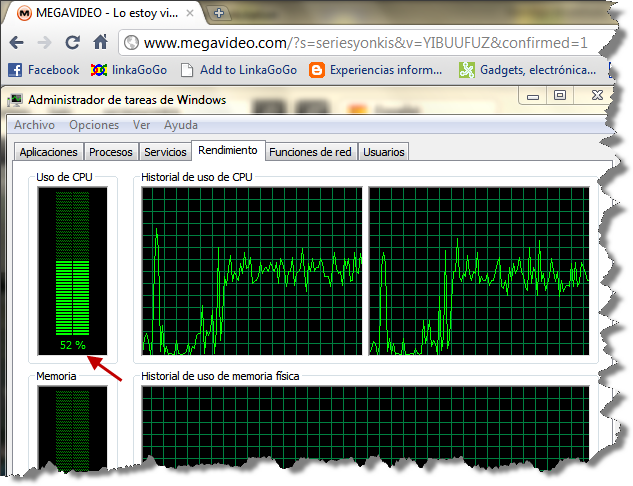
He probado a reproducir un vídeo en Windows 7 Ultimate 64 bits con 4 navegadores:


y estos son los resultados:


Esto se refleja en el rendimiento global:


Es impresionante la diferencia, probarlo vosotros mismos y me contáis.


David Leonor.