Si queremos que al arrancar un equipo se valide automáticamente sin preguntarnos las credenciales, Ojo! que dejamos abierto nuestro sistema y nos cargamos el principio de toda la seguridad, pero resulta cómodo cuando estamos configurando cosas en máquinas virtuales no tener que estar constantemente introduciendo la contraseña.
1. Presiona Windows key + R para que aparezca el cuadro de diálog ejecutar.
2. Ejecuta: control userpasswords2
3. Aparece Cuentas de usuario.
4. Desmarca la casilla de verificación: "Los usuarios deben escribir..."
5. Pulsa Aceptar
6. Nos preguntará el nombre y la contraseña del usuario con el que vamos a validarnos automáticamente.
Si no aparece la casilla de verificación, por ejemplo en Windows 2008:
1. Ejecutar regedit.exe
2. Cambiar la clave AutoAdminLogon = 1
HKEY_LOCAL_MACHINE\SOFTWARE\Microsoft\Windows NT\CurrentVersion\Winlogon\AutoAdminLogon
3. Volver a realizar los pasos desde el comienzo.
David Leonor.
domingo, 20 de febrero de 2011
martes, 8 de febrero de 2011
Corre, corre Windows 7
Hola,
Si virtualizamos W7 para hacer prácticas en clase, os recomiendo:
Parar los siguientes servicios y poner su inicio en deshabilitado:
Nos quedaría así:
Os dejo aquí un script para realizar el trabajo ;-))
Otro punto importante es desactivar la protección del sistema en los discos duros locales:
Ahorramos espacio y velocidad a la hora de hacer instalaciones.
También deberíamos deshabilitar la hibernación, ejecutar:
powercfg -H off
Por último un truco, que me enseño hace poco un alumno ;-) y sirve no solo para las MV, sino también para las instalaciones en Hardware real es que si no tienes disquetera física, algo muy normal hoy en día, indicar en la BIOS Floppy: NONE. Normalmente las BIOS nos ponen por defecto Floppy: 1,44 MB con lo que al comienzo de la instalación Windows se empeña en buscar esa disquetera y tarda varios minutos en avanzar, se queda detectando dispositivos! Si indicamos que no tenemos disquetera ganaremos unos cuantos minutos al instalar.
David Leonor.
Si virtualizamos W7 para hacer prácticas en clase, os recomiendo:
Parar los siguientes servicios y poner su inicio en deshabilitado:
- Windows Search
- Windows Update
- Windows Defender
- Temas
- Centro de Seguridad
- Detección SSDP
- TP AutoConnect Service
- Aplicación Auxiliar IP
- Cola de Impresión (si no vas a imprimir)
- Archivos sin conexión
Nos quedaría así:
Os dejo aquí un script para realizar el trabajo ;-))
Otro punto importante es desactivar la protección del sistema en los discos duros locales:
Ahorramos espacio y velocidad a la hora de hacer instalaciones.
También deberíamos deshabilitar la hibernación, ejecutar:
powercfg -H off
Por último un truco, que me enseño hace poco un alumno ;-) y sirve no solo para las MV, sino también para las instalaciones en Hardware real es que si no tienes disquetera física, algo muy normal hoy en día, indicar en la BIOS Floppy: NONE. Normalmente las BIOS nos ponen por defecto Floppy: 1,44 MB con lo que al comienzo de la instalación Windows se empeña en buscar esa disquetera y tarda varios minutos en avanzar, se queda detectando dispositivos! Si indicamos que no tenemos disquetera ganaremos unos cuantos minutos al instalar.
David Leonor.
sábado, 29 de enero de 2011
Instalar Windows 7 en un disco duro USB
Hola,
Durante la instalación de Windows 7 NO nos deja seleccionar discos USB y por tanto no se puede instalar Windows 7 en un disco USB que podamos fácilmente transportar.
Pero buscando he encontrado esto: http://www.intowindows.com/how-to-install-windows-7-to-usb-external-hard-drive-must-read/ donde nos cuentan realizar la instalación de otra manera. Solo hay un error en el paso 8, nos dice que escribamos C cuando realmente hay que escribir la letra de nuestro disco USB. El resto está correcto.
Hacen falta unos ficheros que yo me bajé de aquí: http://reboot.pro/10126/
y que por si dejan de estár disponibles os dejo aquí:
http://dl.dropbox.com/u/3268778/varios/WAIK_Files.rar
y unos ficheros que Microsoft distribuye con su Automated Installation Kit, no se pueden distribuir, hay que bajar todo el Kit e instalarlo, luego buscáis los tres ficheros.
Yo ya tengo mi disco USB con Windows 7 funcionando ;-) cuando lo pruebe en múltiples equipos os cuento que tal se comporta.
David Leonor.
Durante la instalación de Windows 7 NO nos deja seleccionar discos USB y por tanto no se puede instalar Windows 7 en un disco USB que podamos fácilmente transportar.
Pero buscando he encontrado esto: http://www.intowindows.com/how-to-install-windows-7-to-usb-external-hard-drive-must-read/ donde nos cuentan realizar la instalación de otra manera. Solo hay un error en el paso 8, nos dice que escribamos C cuando realmente hay que escribir la letra de nuestro disco USB. El resto está correcto.
Hacen falta unos ficheros que yo me bajé de aquí: http://reboot.pro/10126/
y que por si dejan de estár disponibles os dejo aquí:
http://dl.dropbox.com/u/3268778/varios/WAIK_Files.rar
y unos ficheros que Microsoft distribuye con su Automated Installation Kit, no se pueden distribuir, hay que bajar todo el Kit e instalarlo, luego buscáis los tres ficheros.
Yo ya tengo mi disco USB con Windows 7 funcionando ;-) cuando lo pruebe en múltiples equipos os cuento que tal se comporta.
David Leonor.
domingo, 19 de diciembre de 2010
Rendimiento Navegadores reproduciendo un vídeo
Hola,
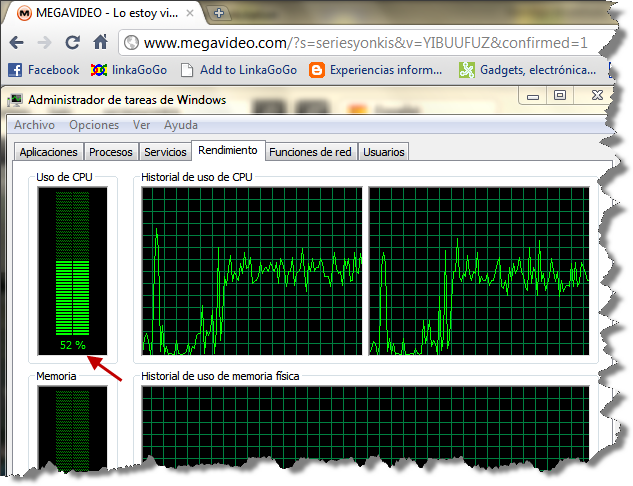
He probado a reproducir un vídeo en Windows 7 Ultimate 64 bits con 4 navegadores:
y estos son los resultados:
Esto se refleja en el rendimiento global:
Es impresionante la diferencia, probarlo vosotros mismos y me contáis.
David Leonor.
He probado a reproducir un vídeo en Windows 7 Ultimate 64 bits con 4 navegadores:
y estos son los resultados:
Esto se refleja en el rendimiento global:
Es impresionante la diferencia, probarlo vosotros mismos y me contáis.
David Leonor.
martes, 23 de noviembre de 2010
Problemas con las carpetas compartidas en Windows XP y Windows 7 (IRPStackSize)
Hola,
Recientemente en clase...
Situación: Comparto una carpeta en el ordenador del Profe y les pido a los alumnos que hagan una imagen del disco duro de una MV (VMware 7.x) con Acronis Backup & Recovery (antiguo TrueImage).
Problema: Al conectarse desde Backup & Recovery (yo también hice la prueba en el equipo del Profe con la misma suerte) les da un error como si las credenciales no fueran correctas. Anteriormente había sufrido este problema en algunas pruebas que había realizado pero lo achaqué a las veriones beta con las que estaba probando.
Un alumno me comenta que a él le pasa este error cuando desde Linux intenta conectarse a una carpeta compartida en Windows. Al rato me enseña el cambio a realizar en el registro y es cuando lo identifico como un error que también ocurría con XP, a veces cuando intentabas conectarte a un recurso compartido en un XP nos daba el error: "Espacio Insuficiente en el servidor para procesar este comando"
Como nunca me había pasado en Windows 7 no creía que fuera la solución pero al aplicar el cambio en el registro y reiniciar el servicio Servidor ya funcionaba!
Cambios a realizar, copia y pega el texto sombreado en un fichero de texto con extensión .reg, haz botón derecho sobre él y selecciona ejecutar como administrador. Cuando nos lo pida confirmamos la acción.
Windows Registry Editor Version 5.00
[HKEY_LOCAL_MACHINE\SYSTEM\CurrentControlSet\services\LanmanServer\Parameters]
"IRPStackSize"=dword:00000020
Luego paramos el servicio: Net Stop Servidor
y lo iniciamos: Net Start Servidor
Deberíamos aplicar directamente esto a todos los equipos de los Profesores!, que es donde compartimos carpetas.
David Leonor.
Recientemente en clase...
Situación: Comparto una carpeta en el ordenador del Profe y les pido a los alumnos que hagan una imagen del disco duro de una MV (VMware 7.x) con Acronis Backup & Recovery (antiguo TrueImage).
Problema: Al conectarse desde Backup & Recovery (yo también hice la prueba en el equipo del Profe con la misma suerte) les da un error como si las credenciales no fueran correctas. Anteriormente había sufrido este problema en algunas pruebas que había realizado pero lo achaqué a las veriones beta con las que estaba probando.
Un alumno me comenta que a él le pasa este error cuando desde Linux intenta conectarse a una carpeta compartida en Windows. Al rato me enseña el cambio a realizar en el registro y es cuando lo identifico como un error que también ocurría con XP, a veces cuando intentabas conectarte a un recurso compartido en un XP nos daba el error: "Espacio Insuficiente en el servidor para procesar este comando"
Como nunca me había pasado en Windows 7 no creía que fuera la solución pero al aplicar el cambio en el registro y reiniciar el servicio Servidor ya funcionaba!
Cambios a realizar, copia y pega el texto sombreado en un fichero de texto con extensión .reg, haz botón derecho sobre él y selecciona ejecutar como administrador. Cuando nos lo pida confirmamos la acción.
Windows Registry Editor Version 5.00
[HKEY_LOCAL_MACHINE\SYSTEM\CurrentControlSet\services\LanmanServer\Parameters]
"IRPStackSize"=dword:00000020
Luego paramos el servicio: Net Stop Servidor
y lo iniciamos: Net Start Servidor
Deberíamos aplicar directamente esto a todos los equipos de los Profesores!, que es donde compartimos carpetas.
David Leonor.
VMware Workstation 7 resta un elevado porcentaje del ancho de banda de la red de nuestro Host
Hola,
Situación: Ordenador del profe y 11 equipos de alumnos todos con W7. Les pido que copien una MV de 5 GB de mi PC. Tenemos toda la red a Gigabit!
Problema: Empiezan a copiar y me dicen que va lento… tras 5 minutos todavía ninguno ha terminado de copiar la MV. Me mosqueo y miro en el Administrador de tareas -> Funciones de red y veo que en ningún momento pasa del 50% de utilización de la red. Me voy al adaptador de red y deshabilito el QoS por si acaso:
Sigue igual, comienzan las coñas de que si fuera un Linux esto no pasaría ;-)
De repente se me enciende la bombilla y pienso en las dos MV que tengo corriendo en VMware. Las apago e inmediatamente la red al 100%. Hacemos de nuevo pruebas y de los 4 -10 MB que conseguían descargar ahora descargan 3 equipos simultáneamente a 50-60 MB.
Conclusión rápida y nada científica, VMware Workstation 7.x se queda con una buena parte del ancho de banda de nuestro host (cuando tenemos MVs corriendo). En mi caso parece que con el 50%.
Intentaré hacer más pruebas.
David Leonor.
Situación: Ordenador del profe y 11 equipos de alumnos todos con W7. Les pido que copien una MV de 5 GB de mi PC. Tenemos toda la red a Gigabit!
Problema: Empiezan a copiar y me dicen que va lento… tras 5 minutos todavía ninguno ha terminado de copiar la MV. Me mosqueo y miro en el Administrador de tareas -> Funciones de red y veo que en ningún momento pasa del 50% de utilización de la red. Me voy al adaptador de red y deshabilito el QoS por si acaso:
Sigue igual, comienzan las coñas de que si fuera un Linux esto no pasaría ;-)
De repente se me enciende la bombilla y pienso en las dos MV que tengo corriendo en VMware. Las apago e inmediatamente la red al 100%. Hacemos de nuevo pruebas y de los 4 -10 MB que conseguían descargar ahora descargan 3 equipos simultáneamente a 50-60 MB.
Conclusión rápida y nada científica, VMware Workstation 7.x se queda con una buena parte del ancho de banda de nuestro host (cuando tenemos MVs corriendo). En mi caso parece que con el 50%.
Intentaré hacer más pruebas.
David Leonor.
viernes, 12 de noviembre de 2010
FOG Server, despliegue de equipos... gratuito!
Hola,
Para instalar via PXE las aulas estoy probando http://www.fogproject.org/ y es una auténtica pasada.
1. Se instala solo! ¿cómo? http://schoolitexpert.com/Network-Tools/FOG/install-fog-server.html
2. Se gestiona vía web:
3. Funciona!
No os aguantéis las ganas y probarlo ya !!!
Os iré contando.
David Leonor.
He probado a desplegar una imagen con XP en modo multicast (se envía una sola vez y la reciben todos los clientes). Arranco el primer equipo y se queda esperado:
en el momento en que están disponibles todos los equipos el despliegue comienza en todos automáticamente:
y va de lujo ;-))
Para instalar via PXE las aulas estoy probando http://www.fogproject.org/ y es una auténtica pasada.
1. Se instala solo! ¿cómo? http://schoolitexpert.com/Network-Tools/FOG/install-fog-server.html
2. Se gestiona vía web:
3. Funciona!
No os aguantéis las ganas y probarlo ya !!!
Os iré contando.
David Leonor.
He probado a desplegar una imagen con XP en modo multicast (se envía una sola vez y la reciben todos los clientes). Arranco el primer equipo y se queda esperado:
en el momento en que están disponibles todos los equipos el despliegue comienza en todos automáticamente:
Tambien he probado a realizar el depliegue en unicast, en este caso la imagen se envía N veces:
Pero además tiene un cliente que se instala en Windows antes de hacer la imágen y permite cambiar el nombre a los equipos una vez desplegados, instalar impresoras, reiniciar el equipo a una hora, apagar el equipo,...
Estoy muy sorprendido!
Ya os contaré que tal con Windows 7.
David Leonor.
Suscribirse a:
Entradas (Atom)


